MENU

Claude Codeってどこから開くの? Instagramのストーリーズから気になってiPhoneで登録し、Macで起動するまで。

きっかけはInstagramでした。AIに記事作りを手伝ってもらって、自動に稼働させてみたい。そんなことを考えていたときに気になる投稿を見つけて、コメントしてみたんです。

よくある、キーワードをコメントしたらメッセージが届いて、手順を見るにはそこからLINEに登録する流れでした。登録してようやく見られたのは、非公開note。Claude Codeを起動して、そこに書かれた2行を順番に送る、という内容でした。

そもそも、そのClaude Codeって、どこから開くの?

手元にあるのはiPhoneだけ。とりあえず2行を貼り付ける画面がどこにあるのか分からなくて、自分でも調べながら進めることにしました。
STEP
iPhoneで作業場所を作る
GitHubに登録し、Codespacesで「Blank」を選びました。
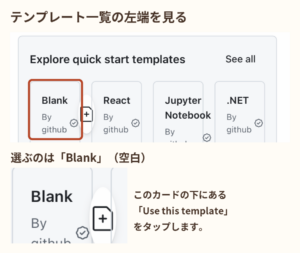
iPhoneのCodespaces画面。テンプレート一覧の左端にある「Blank」を赤枠で示し、カードの下の「Use this template」をタップするよう案内しています。
STEP
Macで同じ作業場所を開く
iPhoneで作った環境を開き直すと、続きを入力できました。
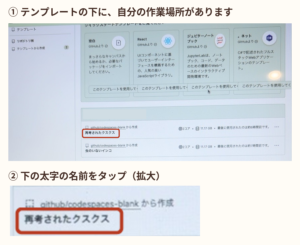
MacのCodespaces画面。テンプレート一覧の下にある、作成済みの作業場所の太字の名前を赤枠で示し、拡大しています。
STEP
Claude Codeを起動する
画面の配色を選び、ログイン方法の選択画面まで進みました。
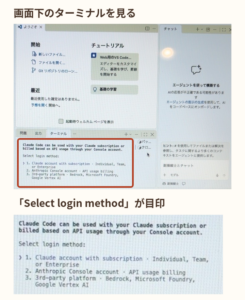
MacでClaude Codeを起動した画面。画面下のターミナルを赤枠で囲み、「Select login method」と3つのログイン方法が表示された部分を拡大しています。
目次

iPhoneで始めたら、まず「アカウントを持ってないよ」

私が選んだのは、GitHub Codespacesという、ブラウザの中に作業場所を作る方法です。最初に出たのは「Sign in to GitHub」。ユーザー名を入れる欄はあるけど、私はまだアカウントを持っていません。登録の入口は、画面の下の方にありました。
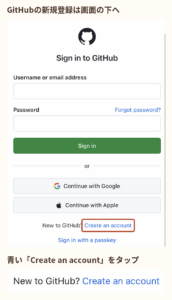

iPhoneで開いたGitHubのログイン画面。「Continue with Apple」のすぐ下にある新規登録リンク「Create an account」を赤枠で示し、下に拡大しています。

Create an account

青い「Create an account」が新しく登録する入口。

登録してCodespacesを開くと、「Blank」「React」などのカードが並びました。今回は左端の「Blank」を選んで、空の作業場所から始めました。

「貼り付けできません」。入力する場所はどこ?

真ん中には「ようこそ」、右にはチャット欄。入力できそうなところがいくつもあります。iPhoneを横向きにすると、画面下に「ターミナル」という欄が見えました。
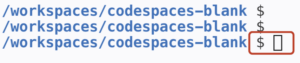
ターミナルの最終行で、$の右にある入力位置を赤枠で示した画面

赤枠の四角いカーソルが入力位置。左の $ はすでに表示されている記号です。

場所が分かっても、私は長い文字列をうまく貼り付けられませんでした。短い「claude -v」を入力してみたときに返ってきたのが、次の一行です。

ターミナルに「bash: claude: command not found」と表示された画面

実際に返ってきた「bash: claude: command not found」。

ここで分かったこと これは「この作業場所では、claudeというコマンドが見つからない」という意味です。少なくとも、私が打った文字はターミナルに届いていました。

iPhoneではここまで。「家に帰ってからパソコンでやってみる!」といったん区切りました。

Macで続けようとしたら、「行動規範」が出てきた

帰宅してMacBook Airから同じGitHubアカウントを開きました。Codespacesの一覧には、iPhoneで作った作業場所が残っています。ここで迷ったのが、同じ行に名前が二つ並んでいたことでした。
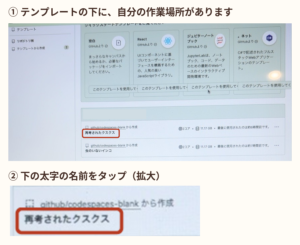
Codespacesの一覧。テンプレートの下にある作業場所の名前を赤枠で示し、下段に拡大した画面

上の小さな文字が元のテンプレート名。下の赤枠が、私の作業場所に付いていた名前です。

途中で私が開いたページには「行動規範」と書いてあって、ターミナルが見当たりません。一覧に戻って下の作業場所を開くと、iPhoneで見た画面に戻れました。「再考されたクスクス」は私の画面での表示なので、ご自身の一覧ではそこに別の名前が出ます。

インストールしたのは、Macから開いた作業場所の中

Macに戻ってからも、使っていたのはブラウザに表示されたCodespacesのターミナルです。私がそこで実行したインストールのコマンドはこちら。

curl -fsSL https://claude.ai/install.sh | bash

Returnキーを押すと「Setting up Claude Code…」、続いて「Installing Claude Code…」と表示されました。ここはインストール中。入力できる状態に戻ってから、起動に使ったのは次の一語です。

claude

「Auto」と書いてある行が分からない

起動すると、赤や緑の文字でプログラムの見本のようなものが出てきました。

「Auto」って書いてある行が分からない……。
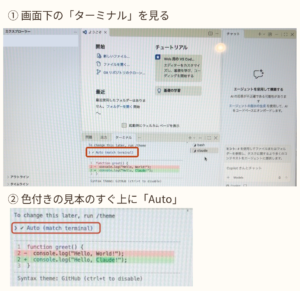
Claude Codeの配色選択画面。画面下のターミナルで、色付きのコード見本のすぐ上に「Auto (match terminal)」が表示されています。

色付きのコード見本のすぐ上。「Auto (match terminal)」の左に選択位置を示す印があります。

これは画面の見た目を選ぶところ。私の画面ではすでにAutoが選ばれていたので、そのままReturnキーで次に進みました。最初の記事の「Claude Codeを起動して」に、ここでようやく追いつきました。

「Claudeには払ってないよ」。今回はここまで

起動後に表示されたログイン方法の選択画面。

今度は「Select login method」と出ました。画面にはClaudeの契約を使う選択肢や、APIの利用量に応じて支払う選択肢が並んでいます。GitHubにはログインできていて、ここで聞かれているのはClaudeをどう利用するか、ということでした。

私はClaudeの有料契約をしていなかったので、この日はここで止めて、使っていたCodespaceを停止しました。非公開のnoteにあった、Codexと連携するための2行はまだ入力していません。

    1. 一方、最初にやりたかった「AIを使って100円noteを出すこと」は、その日のうちにできました。ChatGPTで原稿を作り、自分でnoteに貼り付けて、無料で読める範囲と価格を決めて公開しました。
よかったらシェアしてね!
  • URLをコピーしました!
  • URLをコピーしました!

この記事を書いた人

はじめまして!このブログを運営している、2025年現在3人の子育てしてるおばさんです

【サイト運営のきっかけ】
私も以前は「お得情報」や「プチプラ」に飛びつく普通の主婦でしたが、40代を迎え、子どもの教育費や将来の老後資金という現実的な不安に直面しました。
「このままではいけない!でも、忙しくて専門的な勉強をする暇もない…」

そんな切実な悩みから、「専門知識がなくても、ズボラでもできる、家族のお金と時間を最大限に最適化するシンプルな方法」を実体験を通して発信することを決意しました。

「専門家じゃなくていい。読者と同じ目線で、本当に使える情報だけを正直に伝える。」
をモットーに更新していきます。

【読者の皆様へのお約束】

正直なレビュー: メリットだけでなく、「ここが失敗だった」「ズボラな私には合わなかった」というデメリットも包み隠さずお伝えします。

わかりやすさ: 難しい専門用語は使わず、忙しいあなたでも3分で理解できる結論をお届けします。

このブログが、あなたと同じように「お金の不安を解消し、自分の時間も大切にしたい」と願う主婦の方々にとって、信頼できる隣人のような存在になれば嬉しいです。

コメント

コメントする

このサイトはスパムを低減するために Akismet を使っています。コメントデータの処理方法の詳細はこちらをご覧ください。

目次