
楽天ROOMで紹介した商品を、自分のブログにも載せたい。
商品のどこが気に入っているかは、実際に使っている私がいちばん分かっているはずなのに、いざWordPressを開くと手が止まります。
商品名を入れて、楽天のリンクを貼って、写真を用意して、感想を書いて……。
ひとつずつは難しくなくても、毎日やろうとすると、これがなかなか続きません。
私がやりたかったのは、「実際に使った感想」は自分の言葉で書いて、それ以外の投稿準備をできるだけラクにすることでした。
そこで使い始めたのが「Make」です。
今回は、いつも飲んでいるティーフレックスを最初のテスト商品にして、Makeに登録するところから、GoogleスプレッドシートとWordPressをつなぎ、実際に記事が届くところまでをまとめます。
「Makeってそもそも何?」というところは、別の記事で改めて初心者目線でまとめる予定です。
- iPhoneからMakeを使い始める
- ブログ用の商品情報をGoogleスプレッドシートに用意する
- MakeにGoogleスプレッドシートをつなぐ
- MakeにWordPressをつなぐ
- シートに書いた「私の感想」をWordPress本文へ渡す
- ティーフレックスを使って初めてのテスト投稿をする
まずはMakeを使えるようにするところから
最初にやったのは、Makeを使える状態にすることでした。
この時点では、私も「Makeを使えばブログをラクにできそう」というくらいで、画面に何が出てくるのかもよく分かっていません。
私はiPhoneを使って進めました。
登録ができたら、次はブログまで情報を運ぶための「シナリオ」を作っていきます。
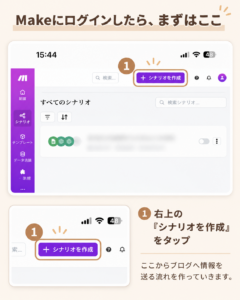
最初から全部を理解する必要はありませんでした。
私の場合は「スプレッドシートに書いたものをWordPressまで運びたい」というゴールだけ決めて、分からない画面が出るたびにひとつずつ確認して進めました。
今回作りたい流れはこれ
最初はMakeの画面に丸いアイコンが並んでいても、「これは何をしているの?」という感じでした。
でも、今回やりたいことだけにすると流れはシンプルです。
商品名・楽天のリンク・実際に使った感想など、ブログ記事の材料を1行にまとめます。
GoogleスプレッドシートとMakeを接続します。
商品名や自分の感想など、シートに入れた情報を記事作成に使います。
MakeとWordPressをつないで、記事のタイトルや本文へ情報を渡します。
最後にWordPressを開いて、記事がちゃんと届いたか確認します。
最初に「何を書かせるか」をスプレッドシートに用意した
Makeを設定する前に、ブログ記事の材料を入れておくGoogleスプレッドシートを用意しました。
最初からブログの記事を全部自分で書こうとすると、結局いつもと同じところで止まってしまいます。
そこで、記事を書くのではなく、記事を作るための材料だけを入れることにしました。
たとえば、こんな感じです。
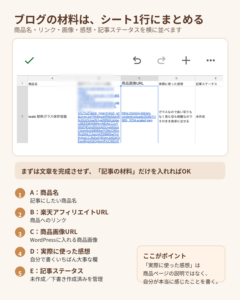
- 商品名
- 楽天アフィリエイトURL
- 商品画像URL
- 実際に使った感想
- 記事ステータス
- 確認できた商品情報
最初のテストに使った商品は、ティーフレックスです。
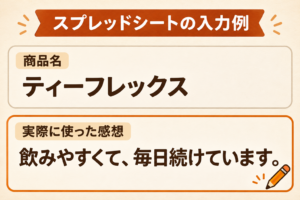
私が実際に書ける感想として、まずは「飲みやすくて、毎日続けている」というような短い内容を入れました。
このやり方なら、毎回WordPressを開いてゼロから考えなくても、思いついたときにスマホから材料だけ追加できます。
楽天ROOMのどのリンクを使うの?で最初に迷った
ここも最初に迷いました。
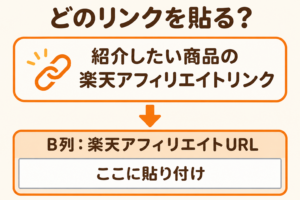
私がチャッピーに最初に送ったのは、自分の楽天ROOMのページでした。
でも、今回ブログに載せたいのは「楽天ROOM全体」ではなく、その中のティーフレックスひとつです。
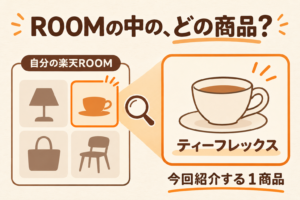
そこで、記事にしたい商品を1つ決めて、その商品について必要な情報をスプレッドシートに入れていきました。
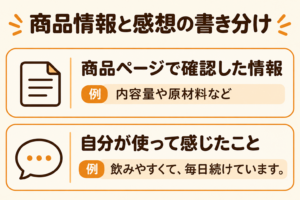
商品ページに書いてあることと、自分が実際に使って感じたことは別です。
商品の情報は確認できた内容を使い、自分の感想は自分の言葉として別に残すようにしました。
MakeでGoogleスプレッドシートをつないでみる
次に、Make側へGoogleスプレッドシートを追加しました。
ここから、Makeの画面に丸いアイコンが出てくるようになります。
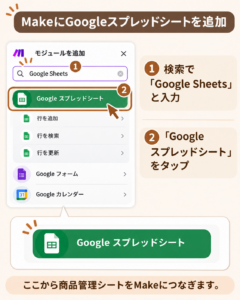
Makeで新しいモジュールを追加するときは、検索欄からGoogle Sheetsを探します。
Googleスプレッドシートが表示されたら選択して、商品管理シートとMakeをつないでいきます。
Googleスプレッドシートを追加したら、「新しい行をウォッチ」を選びました。
これは、商品管理シートに新しい商品を追加したときに、その新しい行をMakeが見つけて自動化をスタートするための設定です。
次に、GoogleアカウントとMakeを接続します。
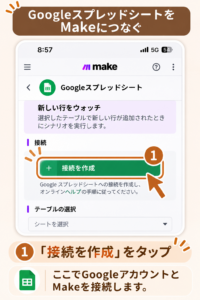
「新しい行をウォッチ」を選んだら、「接続を作成」をタップして、自分のGoogleアカウントとMakeをつないでいきます。
Googleアカウントとの接続ができたら、次はMakeに「どのスプレッドシートを見るのか」を設定します。
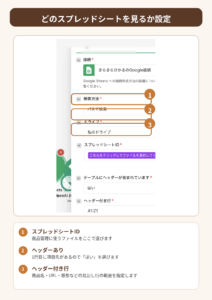
商品管理に使っているスプレッドシートを選び、1行目に商品名やURL、感想などの見出しがあることも設定しました。
次はWordPressをMakeにつないだ
Googleスプレッドシートをつないだら、次はWordPressです。
今回の目的は、スプレッドシートに用意した商品情報を、最終的に自分のWordPressへ渡すこと。
接続できると、Makeのシナリオ画面にはWordPressやOpenAIなどのサービスが、丸い「モジュール」として並びます。
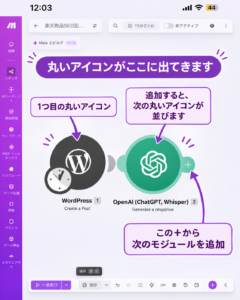
右側の「+」を押すと、次に使いたいサービスや処理を追加できます。
ここで初めて分かった「つなぐ」と「どこに入れるか」は別
私がここで一番迷ったのがこれでした。
Make上で線がつながったことと、スプレッドシートの情報がWordPressのどこへ入るかを決めることは別でした。
線ができたからといって、私がシートに書いた感想が勝手に記事本文の好きなところへ入るわけではありません。
WordPress側のモジュールを開いて、タイトルや本文など、それぞれに何を渡すかを設定します。
記事タイトルに出したい → 商品名
記事本文に出したい → 実際に使った感想や記事用の文章
「Makeのこの項目は何?」ではなく、先に「ブログのどこに出したい?」と考えると、少し分かりやすくなりました。
シートに書いた「私の感想」はここから本文へ
今回の記事で、いちばん残しておきたかったのがこの部分です。
スプレッドシートには、自分で書いた「実際に使った感想」の欄があります。
Make側では、そのスプレッドシートから受け取った情報を選び、WordPressへ渡します。
ここが分かったとき、やっとスプレッドシートとWordPressの関係がつながりました。
iPhoneだと「押したいところが押せない」こともあった
考え方が分かっても、スマホでは操作そのものに迷うこともありました。
私の場合は、本文に使いたい項目をうまく選べなかったり、数字を入れたい欄に入力できなかったりしました。
「設定が間違っているのかな?」と思って何度も見直しました。
その後、設定をし直したり、iPhoneのSafariからWeb版を開いたりしながら進めました。
最後はRun onceで1件だけテストしてみた
設定ができたら、いきなり全部動かすのではなく、まずはティーフレックス1件でテストしました。
Makeには、設定したシナリオを試しに動かして確認できる「Run once(一度実行)」があります。
本当にWordPressにティーフレックスの記事が届いた
テストを実行したあと、最後に開いたのは、いつも使っているWordPressです。
そこに、Makeから送った記事が届いていました。
それまで私は、WordPressを開いてから「今日は何を書こう」と考えていました。
でも今回は、先にスプレッドシートへ商品の情報や自分の感想を入れておいて、その内容をWordPressの記事まで持ってくることができました。
そのあと、実際に使っているiwakiの保存容器でもテストしました。
最初から全部自動にしなくてもよかった
この時点では、まだ今のような完成形ではありません。
写真はどうする?
楽天のリンクは?
記事タイトルは?
アイキャッチ画像は?
カテゴリやタグは?
実際に作ってみると、次々に「ここもラクにしたい」が出てきました。
でも、最初から全部作ろうとしていたら、たぶん私は途中で止まっていたと思います。
スプレッドシートに自分で書いた商品の情報や感想を、WordPressの記事まで届ける。
まずはここまでできれば十分でした。
私が迷ったところは、これからも記事に残していきます
Makeの設定をしている間、私は何度もチャッピーに、
「ここは?」
「どこを押すの?」
「これで合ってる?」
と聞きながら進めました。
あとから考えると、私がそこで分からなかったということは、初めて同じ設定をする人も同じ場所で止まるかもしれないと思います。
次の記事では、「Makeってそもそも何ができるの?」というところや、今回つないだ仕組みをもう少し分かりやすくまとめる予定です。
そのあとも、画像の自動作成、WordPressへの画像アップロード、カテゴリ・タグ、記事ステータスなど、実際に追加していった設定を順番に残していきます。








コメント